
Web manual
In deze handleiding worden de belangrijkste onderdelen en pagina’s van de ME-AT website beschreven.
- Nieuwe productpagina maken
- Nieuwe receptenpagina maken
- Pagina’s vertalen
Nieuwe productpagina maken
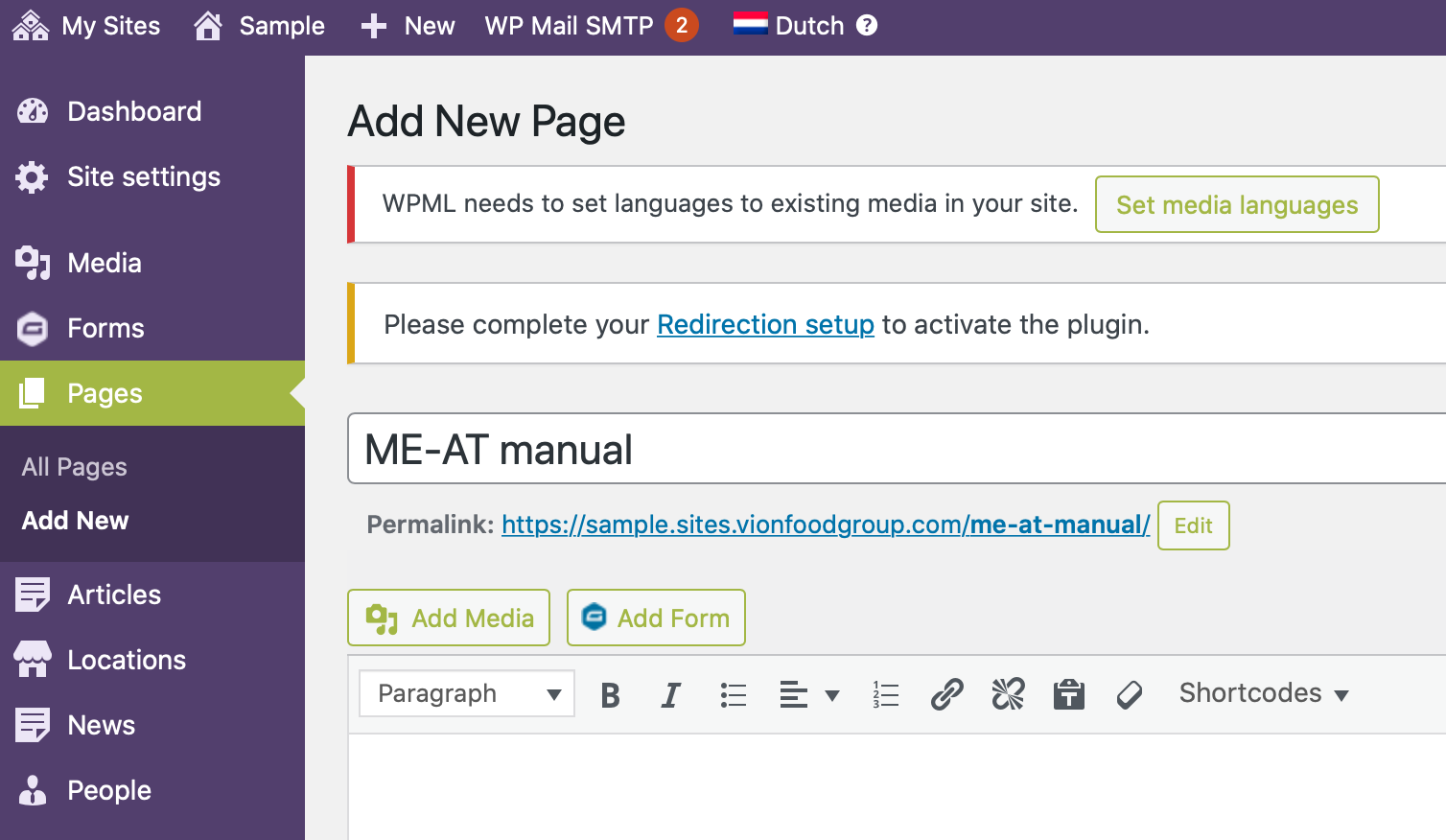
Klik in het dashboard (links) bij ‘Pages’ op ‘Add New’.
Geef de pagina bovenin de juiste titel
Check of de permalink klopt; dit is de link die je in de browser ziet
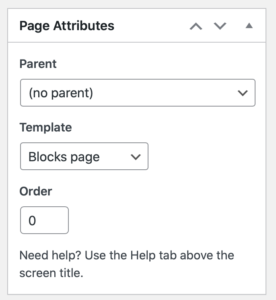
Zet in het dashboard (rechts) bij ‘Page Attributes’ de pagina op ‘Blocks page’ (ipv Default template’
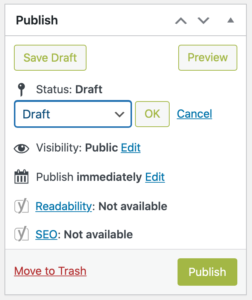
Bewaar de pagina als Draft; als de pagina af is klik je op ‘Publish’. Beiden zijn te vinden onder Publish, rechts boven in het dashboard.
Contentblokken
Op de productpagina worden de onderstaande blokken gebruikt:
- De header
- Facts voor de iconen met onderschrift
- Tekstblok voor productomschrijving
- Testimonial voor omschrijving verpakking (met afbeelding)
- Testimonial voor verwijzing naar recept (met afbeelding)
- Items voor het overzicht van alle producten

Header opties
Bij de header kun je kiezen tussen een header met blocks, buttons of extended content.
Header blocks worden op www.me-at.com niet gebruikt. Je vindt deze bijvoorbeeld op https://www.vioncareers.com.
Header buttons worden bijvoorbeeld gebruikt op de productenpagina van ME-AT.
Op de homepage wordt gebruik gemaakt van een header met extended content en een logo.
Voor de productpagina’s staat de header standaard op header buttons. Aangezien hier geen buttons worden aangemaakt zijn ze ook niet zichtbaar.
Bij een lichte afbeelding vink je de box ‘darken image’ aan, zodat de header goed zichtbaar is.
Klik op de buttonoptie en vul de juiste buttontekst en link naar het productoverzicht in.
Facts blok met iconen
Voeg het factsblock toe en vul zowel text 1 als text 2 met de beschrijving. Klik op image om het betreffende icoon toe te voegen.

Sandwich
Broodbeleg

Eiwitrijk
Soja
Sandwich
Broodbeleg
Eiwitrijk
Plantaardig
Sandwich
Broodbeleg
Eiwitrijk
Plantaardig
Tekstblok met productbeschrijving
Maak een nieuw blok aan en kies voor ‘Text’. Kies voor ‘meat gray’ als achtergrondkleur en vink de box aan bij ‘Tekst container’ om de tekst over de volledige breedte te laten doorlopen.
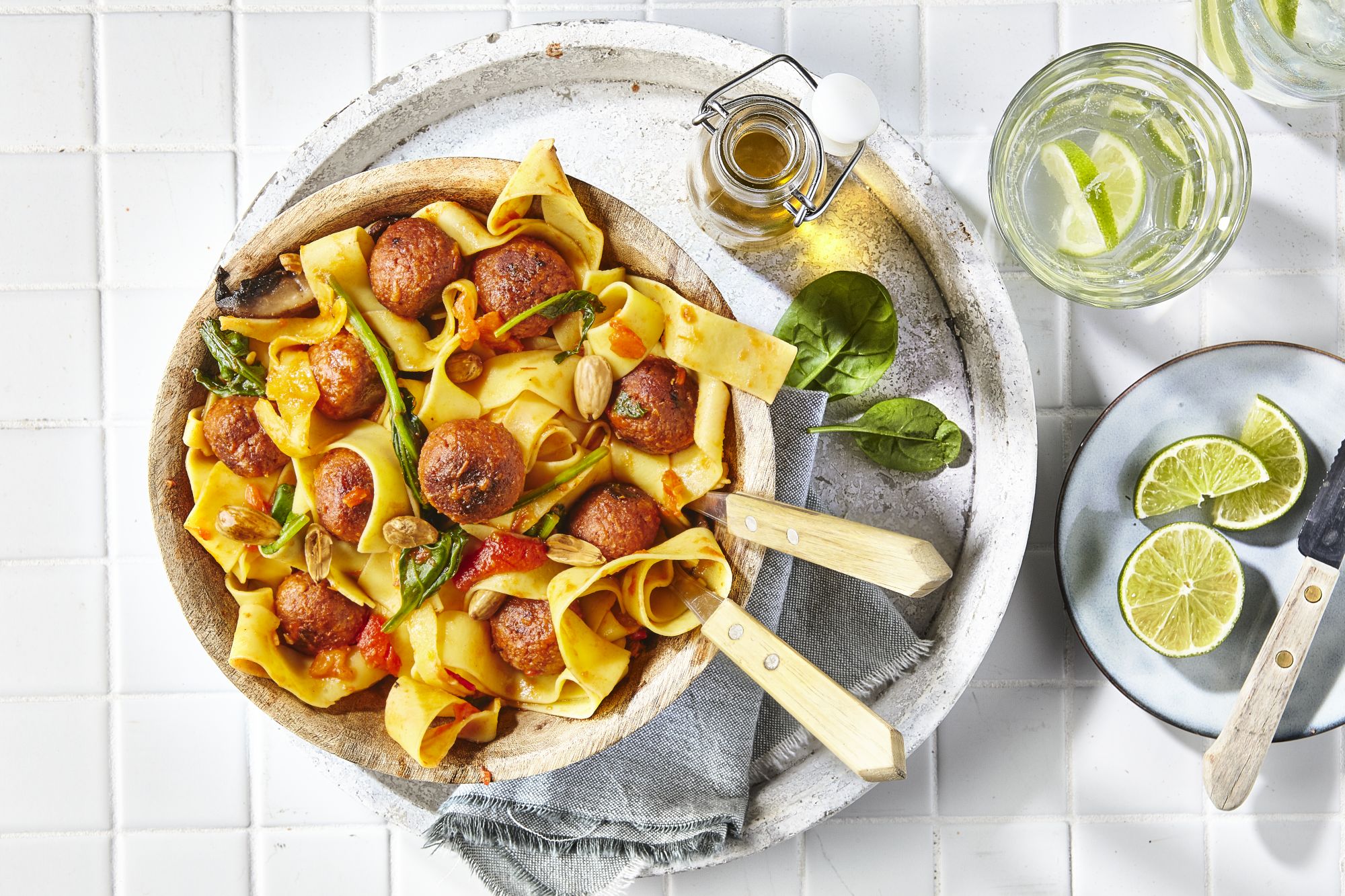
Items blok met productoverzicht (Meet our ME-ATs)
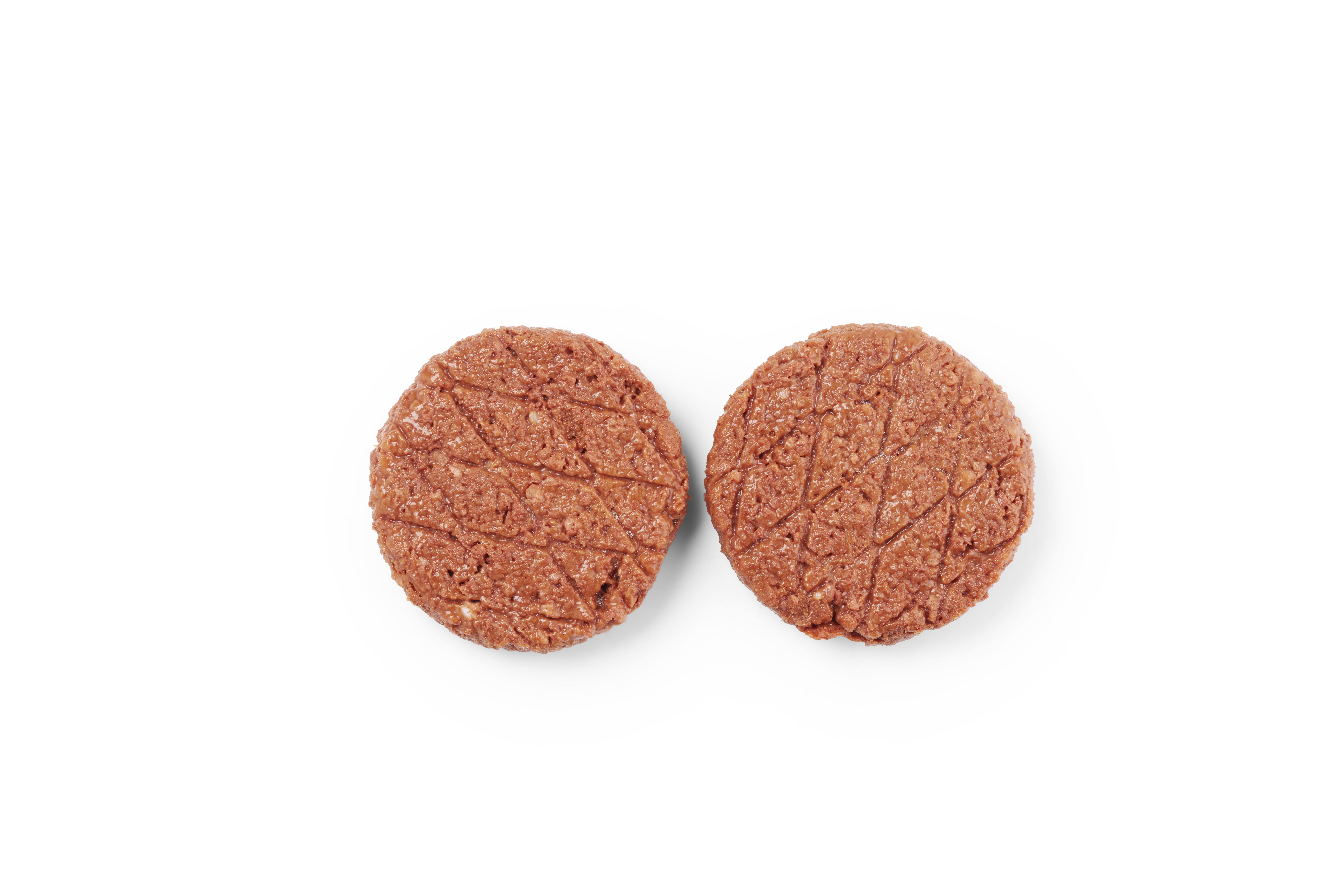
Maak een nieuw blok aan en kies nu voor items voor het productoverzicht. Vul de header in en ga naar ‘add item’.
Hier vul je per item de header in, selecteer je de productafbeelding en vul je de juiste url in bij ‘link’. Vervolgens een nieuw item maken enz.
Itemsblok Meet our ME-ATs
Receptenpagina toevoegen
De receptenpagina bestaat uit de volgende blokken:
- header
- facts met iconen
- 2 kolommenblok voor de ingrediënten
- numbered list voor de bereidingswijze
- items voor het overzicht van alle recepten
De header, facts en items zijn hierboven reeds beschreven. Onderstaand daarom de handleiding voor het 2 kolommenblok en de numbered list.
Contentblokken
2-kolommenblok: kies voor 50-50% verdeling met een meat-gray achtergrond. In de linkerkolom vul je de ingrediënten in. In de rechterkolom selecteer je de juiste afbeelding.
Numbered list: vul de ‘item titel’ NIET in, alleen bij item vul je de verschillende stappen van de bereiding in.
Numbered list
-
In de rechterkolom vul je de verschillende stappen van de bereiding in
-
De linkerkolom vul je niet in
-
Probeer de teksten zo kort mogelijk te houden
-
Max. 1 tot 2 regels per item voor de balans in de lay-out
Vertalingen
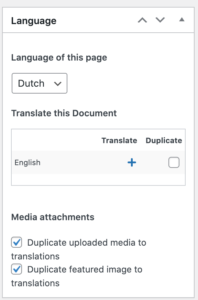
Stap 1: klik op het plusteken bij de gewenste taal rechts boven. Hiermee dupliceer je de pagina (zie afbeelding)
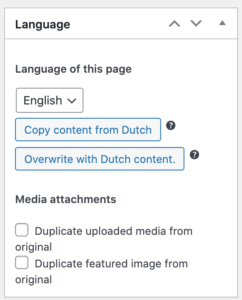
Stap 2: klik op ‘content overschrijven’ met de content van de bronpagina. Hiermee zorg je ervoor dat alle blokken en afbeeldingen worden gedupliceerd.
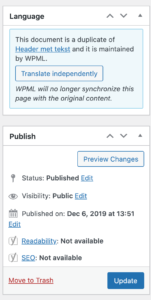
Stap 3: klik op ‘vertaal onafhankelijk’ en sla de pagina op. Hiermee zorg je ervoor dat alle wijzigingen die je nu aanbrengt in de teksten niet meer worden doorgevoerd in de bronpagina.
Stap 4: nu kun je alle teksten en links aanpassen naar de gewenste taal.