Topnavigatie en footermenu aanmaken
Voor het aanmaken van de Topnavigatie en het Footermenu ga je naar ‘Appearance’ in de linkerkolom van het dashboard en vervolgens naar ‘Menus’.
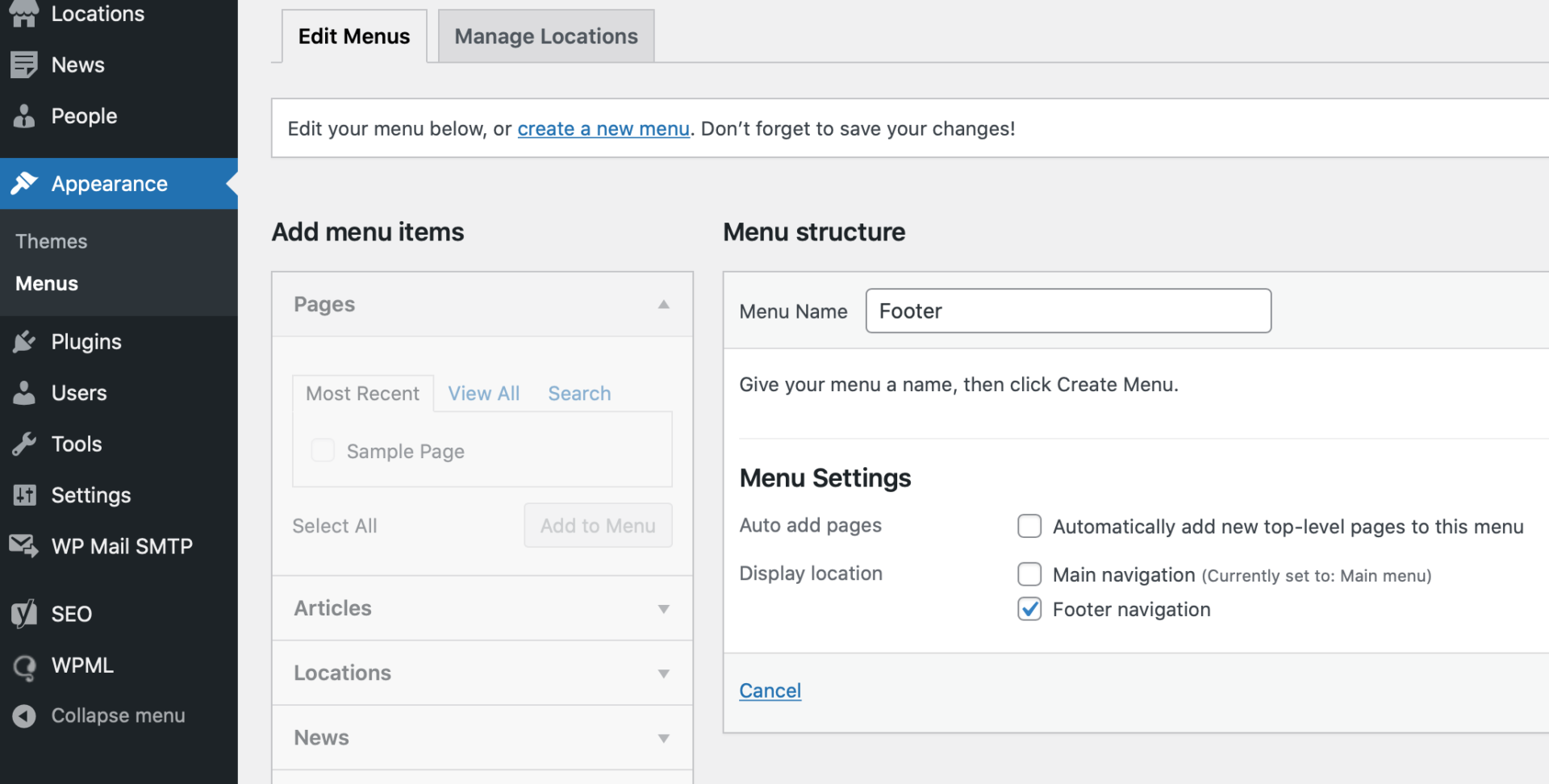
Start met het aanmaken van de topnavigatie door bij ‘Menu naam’ de ‘Main menu’ in te vullen en bij de menu settings eronder ‘Main navigation’ aan te vinken. Uiteraard de menu-opties daarna opslaan.
Links bij ‘Pages’ zie je een overzicht van de beschikbare pagina’s. Door deze aan te vinken en te kiezen voor de optie ‘Add to menu’, worden deze toegevoegd aan het geselecteerde menu. Vervolgens kun je ze in de juiste volgorde slepen en eventueel de getoonde naam aanpassen.
Voor het Footermenu geldt min of meer hetzelfde. Kies voor ‘Create a new menu’, noem deze ‘Footermenu’ en vink onderaan ‘Footer navigation’ aan. Uiteraard wederom opslaan nadat je de juiste footerpagina’s aan dit menu hebt toegevoegd.
Menu's vertalen
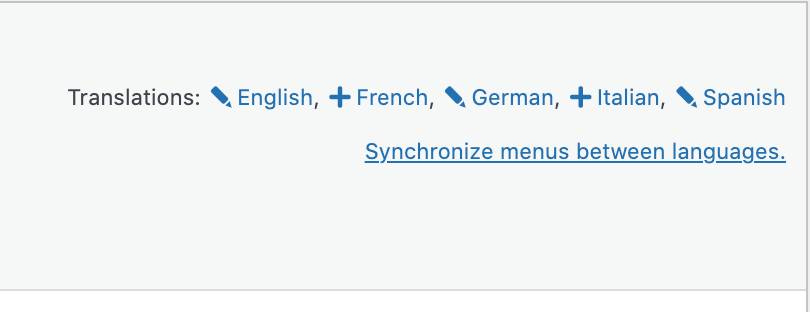
Als meerdere taalversies zijn geïnstalleerd (zie ook onder de pagina vertalingen), dan kun je aan de rechterzijde op het + teken van betreffende taal klikken om deze te dupliceren. Zo kun je zowel het topmenu als de footer vertalen. Check vervolgens of de juiste pagina’s zijn toegevoegd en bewaar het menu.